开启 App 通知
原生 App 通知需要受支持的 Bitpongo 安装版本。普通电脑浏览器登录,不会自动变成已注册的 App 推送设备。
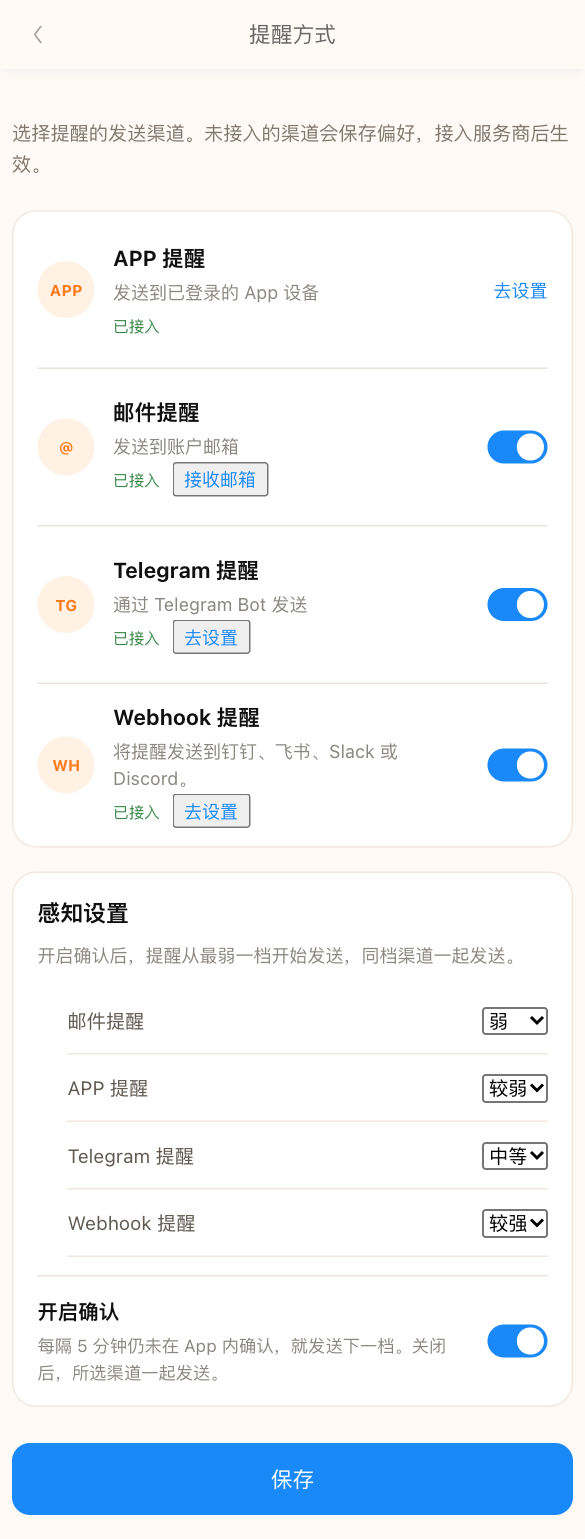
配置当前设备
- 在手机原生 App 中登录。
- 进入「我的 → 偏好设置 → 通知信息」,也可从提醒方式中的 App 渠道进入设置。
- 允许本设备通知;之前拒绝过的,到系统设置中开启 Bitpongo 通知。
- 等待设备注册完成。系统已授权不代表设备已注册。
- 开启接收通知,选择事件类型并保存。
- 测试按钮可用后发送一条测试消息。没有横幅时也检查系统通知中心。
三层状态分别检查
| 层级 | 成功意味着什么 |
|---|---|
| 系统权限 | iOS/Android 允许展示通知 |
| 设备注册 | 当前安装的推送凭据已绑定当前登录账户 |
| 偏好与投递 | 事件已开启、消息已发出且接收端实际收到 |
在另一台手机登录,不代表本机已注册。更换账户或重装后重新检查。求助时不要提供推送 Token。
iOS 与 Android 的区别
iOS 通过 Firebase 转交 APNs,专注模式、通知摘要和提示音设置可能影响展示。Google Play 版本 Android 需要可用的 Google Play 服务和 Firebase 网络。本项目没有接入 HMS Push,因此没有可用 Google 服务的手机不能默认认为原生推送可用,可改用其他支持的渠道。